安装 Git for Windows
Git 是目前最流行的版本控制工具,也是许多 AI 编程工具(如 Claude Code)在 Windows 上运行的推荐依赖。Git for Windows 自带的 Git Bash 提供了一个类 Unix 的终端环境,让你在 Windows 上也能使用 curl、bash 等命令。
macOS 和 Linux 系统通常已自带 Git,无需额外安装。可以在终端运行 git --version 验证。如果 macOS 提示未安装,运行 xcode-select --install 即可。
为什么需要安装 Git?
- Claude Code 依赖:Claude Code 使用 Git 管理代码变更和上下文
- Git Bash 终端:提供
bash、curl、ssh等 Unix 命令,很多安装脚本需要这些命令 - 版本控制:管理项目代码的必备工具
安装步骤
第 1 步:下载安装包
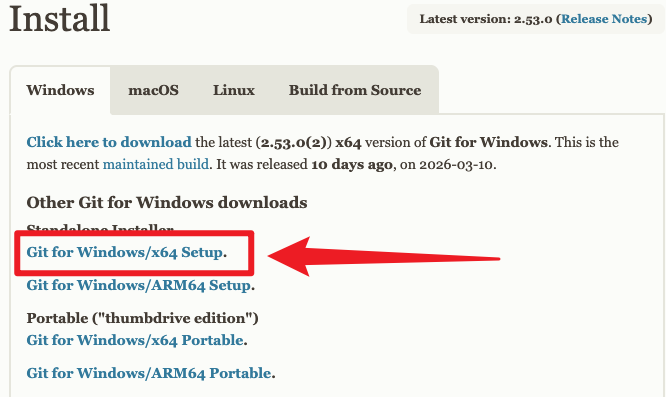
打开浏览器,访问 Git 官方下载页面:
https://git-scm.com/downloads/win
页面会自动检测你的系统,点击下载对应版本(通常选择 64-bit Git for Windows Setup)。
第 2 步:运行安装程序
双击下载好的 .exe 安装文件,开始安装。
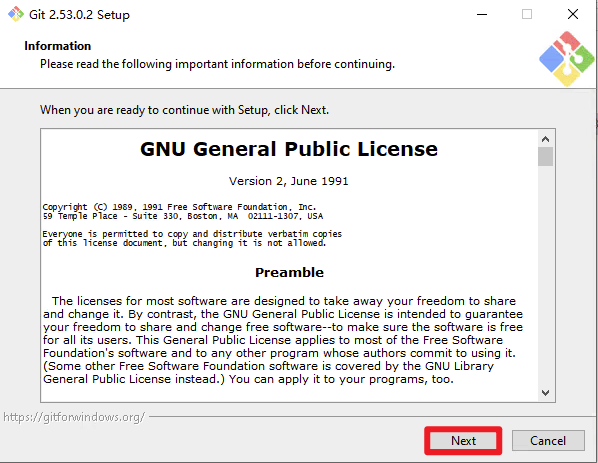
2.1 许可协议
阅读许可协议,点击 Next 继续。
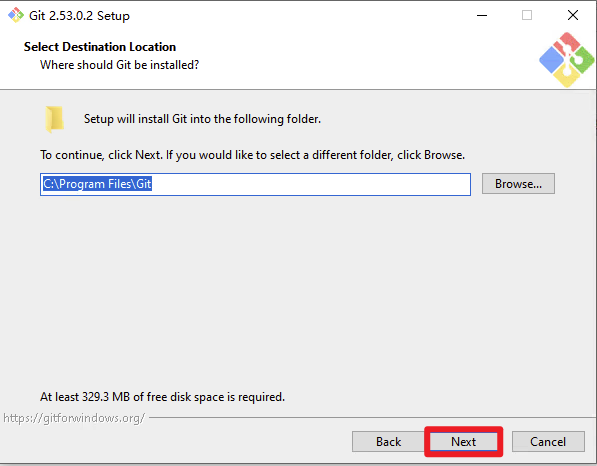
2.2 选择安装路径
保持默认路径即可(C:\Program Files\Git),点击 Next。
2.3 选择组件
建议保持默认勾选,确保以下选项已勾选:
- Open Git Bash here — 右键菜单中添加「Git Bash Here」
- Open Git GUI here — 右键菜单中添加「Git GUI Here」(可选)
- Git LFS (Large File Support) — 大文件支持
- Associate .git* configuration files with the default text editor — 关联 Git 配置文件
- Associate .sh files to be run with Bash — 关联 .sh 脚本文件
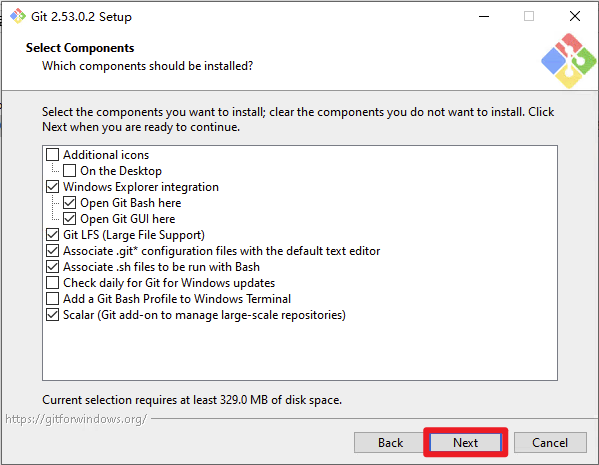
点击 Next 继续。
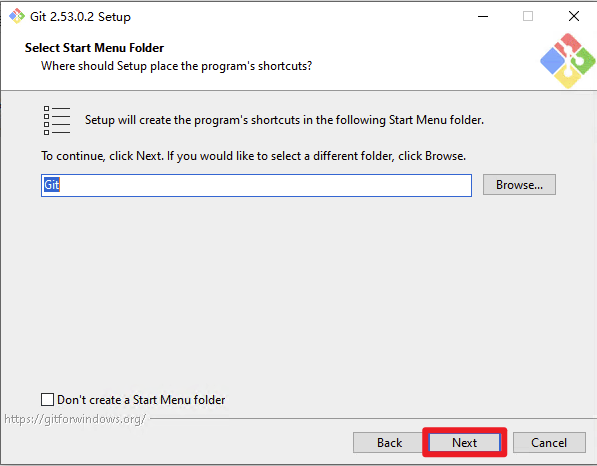
2.4 开始菜单文件夹
保持默认的 Git 即可,点击 Next。
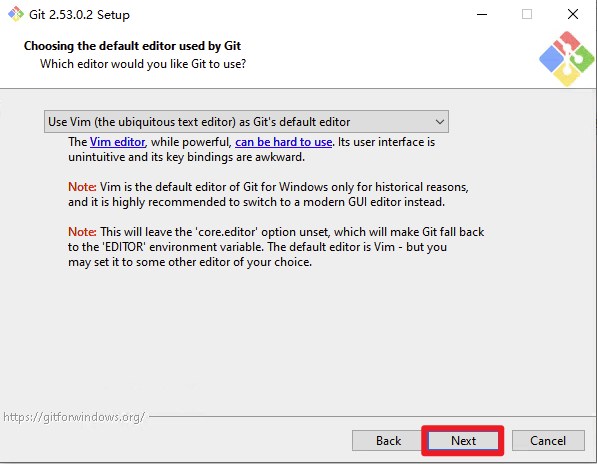
2.5 默认编辑器
选择你习惯的编辑器。如果不确定,可以在下拉菜单中选择 Use Visual Studio Code as Git's default editor(需要已安装 VSCode),或保持默认的 Vim,点击 Next。
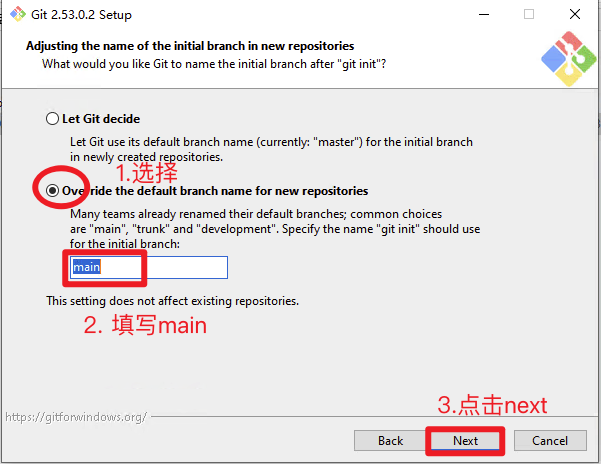
2.6 初始分支名称
推荐选择 Override the default branch name for new repositories,并输入 main,然后点击 Next。
2.7 PATH 环境变量
选择 Git from the command line and also from 3rd-party software(推荐,默认选项),点击 Next。
这样可以在 CMD 和 PowerShell 中直接使用 git 命令。
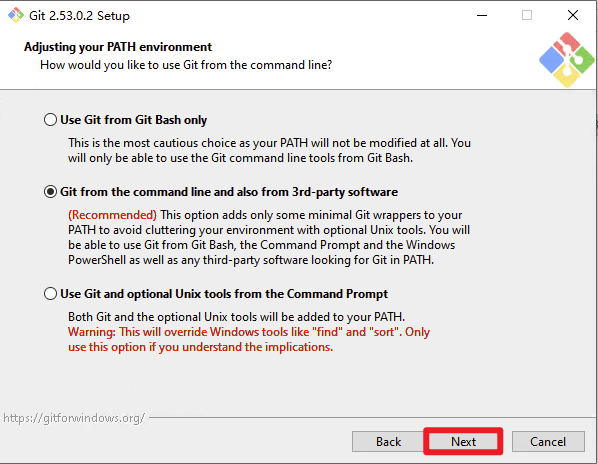
不要选择第一个选项「Use Git from Git Bash only」,否则在 CMD 和 PowerShell 中将无法使用 git 命令。
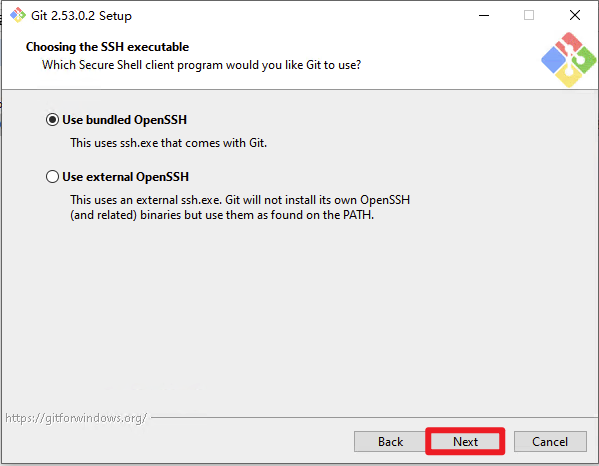
2.8 SSH 可执行程序
保持默认选择 Use bundled OpenSSH 即可,点击 Next。
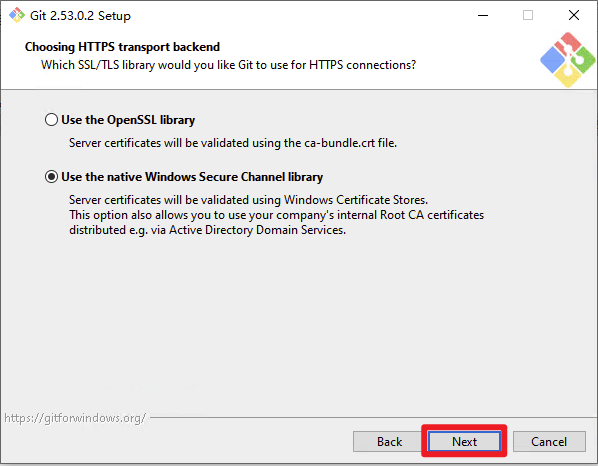
2.9 HTTPS 传输后端
保持默认选择即可,点击 Next。
2.10 后续选项
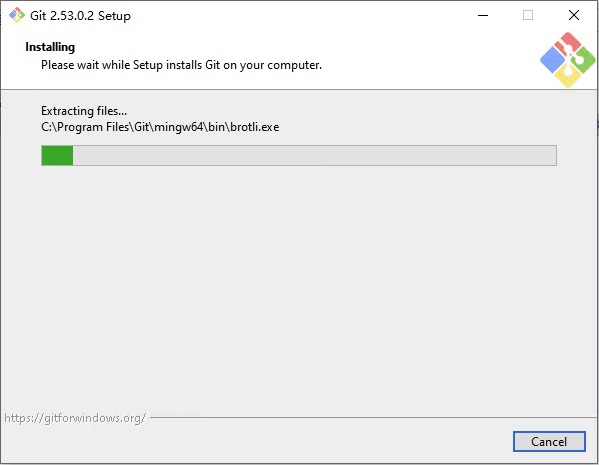
剩余的配置页面(换行符、终端模拟器等)保持默认设置即可,一路点击 Next,最后点击 Install 开始安装。
第 3 步:完成安装
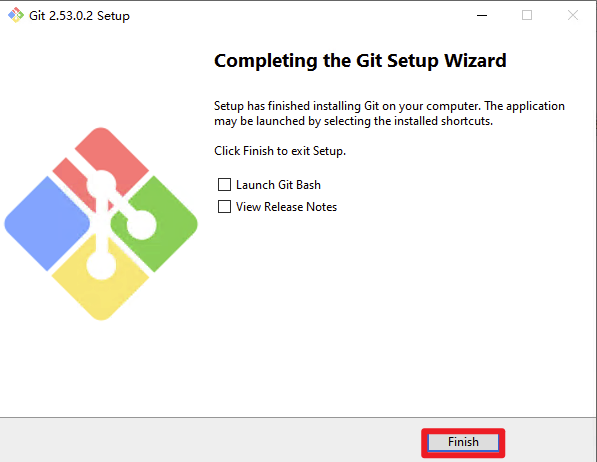
安装完成后,可以勾选 Launch Git Bash 立即打开 Git Bash,然后点击 Finish。
第 4 步:验证安装
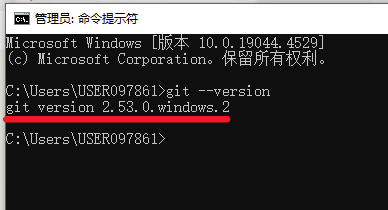
按 Win + R,输入 cmd,按回车,然后输入:
如果看到类似 git version 2.x.x.windows.x 的输出,说明安装成功。
- 先关闭所有 CMD 窗口,重新打开一个试试
- 如果仍然不行,说明安装时 PATH 没有正确配置,请重新运行安装程序,在 PATH 选项(步骤2.7)中选择「Git from the command line and also from 3rd-party software」
下一步
Git 安装完成后,你可以继续安装 AI 工具: