安装 Node.js
Node.js 是一个 JavaScript 运行环境,是安装 Claude Code、Codex CLI 等命令行工具的前置依赖。本教程将带你从零开始安装 Node.js。
版本要求
- 最低版本:Node.js 18+
- 推荐版本:Node.js 22 LTS(长期支持版)
什么是 LTS?
LTS(Long Term Support)是长期支持版本,稳定性更高,推荐大部分用户使用。
安装步骤
方法一:官网下载安装包(推荐新手)
第 1 步:访问 Node.js 官网
打开浏览器,访问 https://nodejs.org/zh-cn/download。
第 2 步:下载安装包
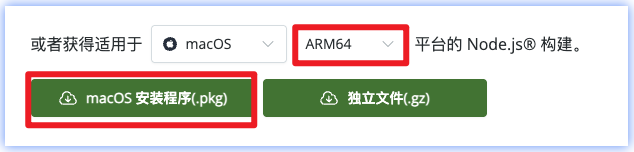
选择自己电脑的平台(ARM64或X64),点击下载按钮。
第 3 步:运行安装包
双击下载好的 .pkg 文件,按照安装向导一步步操作即可。
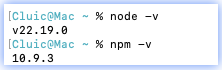
第 4 步:验证安装
打开「终端」应用(在「启动台」→「其他」中找到,或按 Cmd + 空格 搜索「终端」),输入以下命令:
如果看到类似 v22.x.x 的版本号,说明安装成功。同时验证 npm:
方法二:使用 Homebrew 安装(推荐有经验的用户)
如果你已经安装了 Homebrew,可以直接在终端运行:
安装完成后验证:
还没安装 Homebrew?
在终端中运行以下命令安装 Homebrew:
安装完成后按照终端提示配置环境变量,然后再安装 Node.js。
常见问题
npm 安装全局包时提示权限不足(macOS/Linux)
如果在运行 npm install -g 时遇到权限问题,可以尝试:
或者配置 npm 的全局安装路径(推荐):
然后将以下内容添加到你的 shell 配置文件(~/.bashrc 或 ~/.zshrc):
重新加载配置:
下一步
Node.js 安装完成后,你可以继续安装 AI 工具:
ON THIS PAGE